H3C MegaBook 安装 Ubuntu,和原厂 Windows、Android 组成三系统
H3C MegaBook 是一款性价比较高的二合一平板,高配有 32G 内存和 2T 存储,标配笔和磁吸键盘,国补完 7419。预装 Windows 11 和 Android 系统,本文讲解如何保留原厂双系统的情况下,再安装一个 Ubuntu 26。Fefora 也可以参考思路安装。
效果
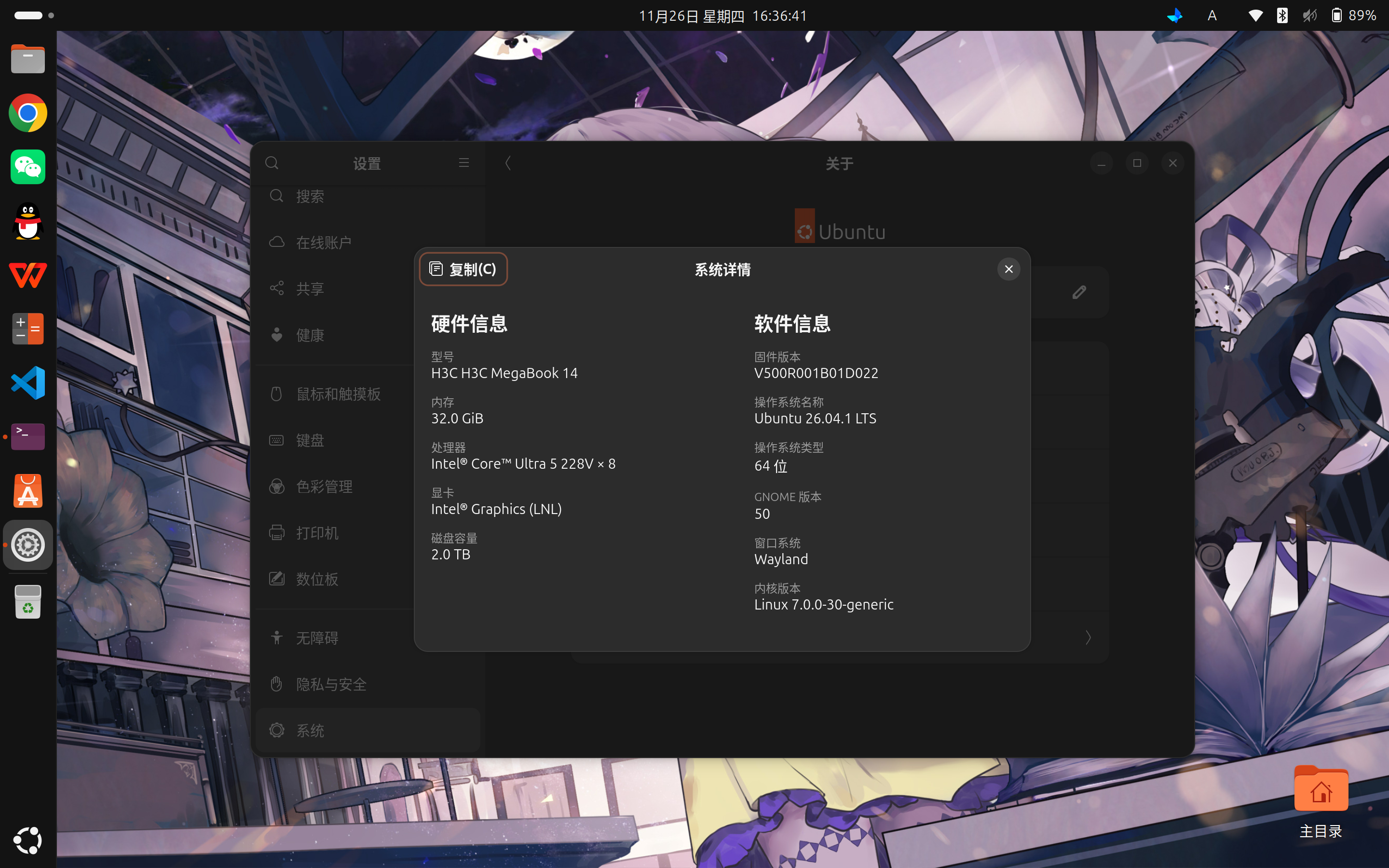
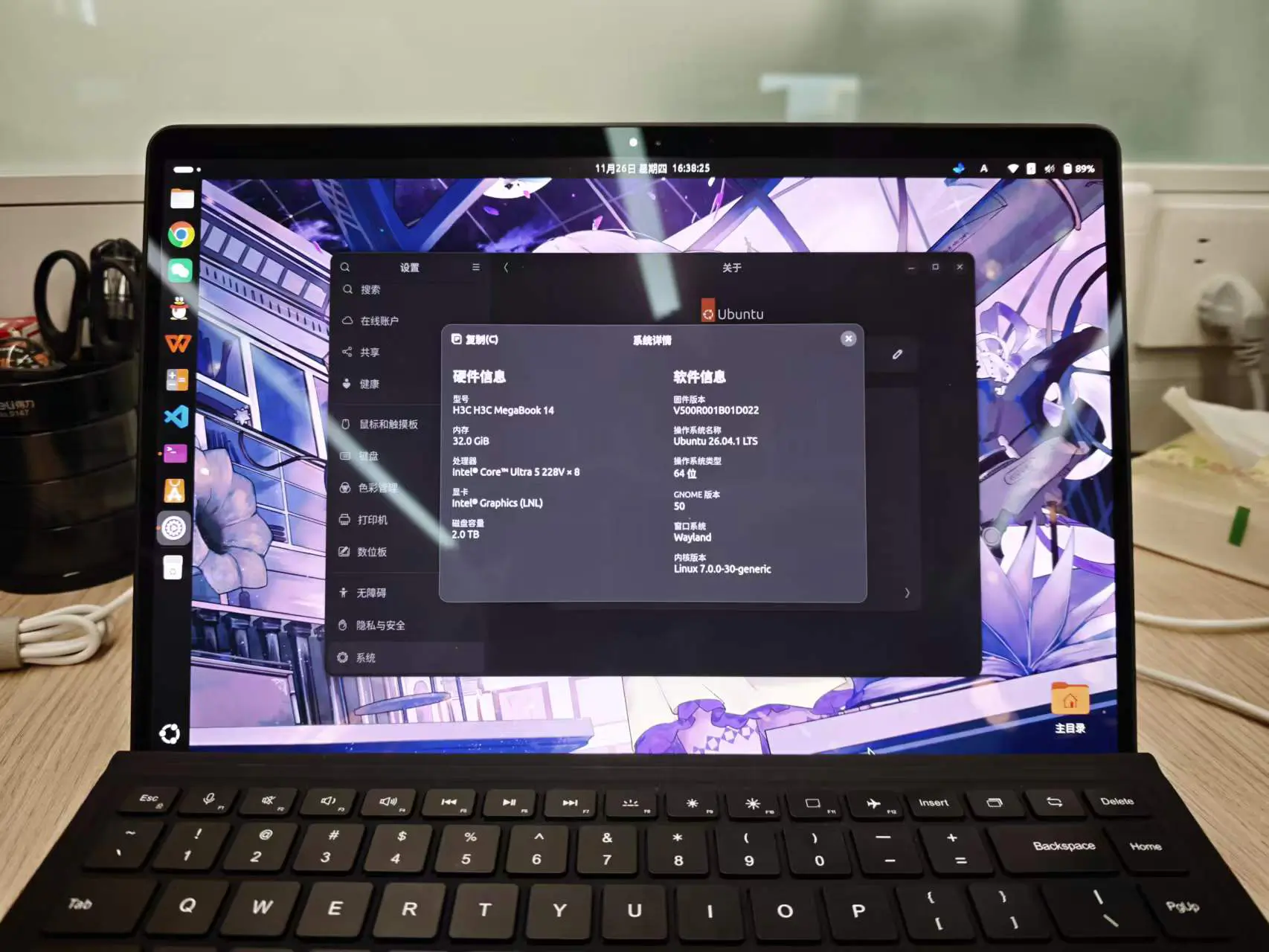
限制
好消息是即使离线安装 Ubuntu,绝大多数硬件也都能免驱运行。
Ubuntu 系统下能用:核显、前置摄像头、方向传感器、磁吸键盘、触控板手势、触摸屏(支持多点)、笔(支持悬浮)、Wi-Fi、蓝牙、声卡、电池。键盘 Fn 快捷键、键盘背光等都能正常用。
Ubuntu 系统下不能用:环境光传感器、后置摄像头、Windows Hello。
另外,安装好三系统后,尽量不要再用原厂的一键切换系统按钮,否则想重新进入 Ubuntu 有点麻烦(需要改 UEFI 启动顺序)。
BIOS 设置
重要!这台平板默认无法直接通过按键进 BIOS,需要提前改一下配置,避免出问题后系统进不去成砖。
进 Windows 系统,打开设置、Windows 更新、高级选项、恢复,高级启动。
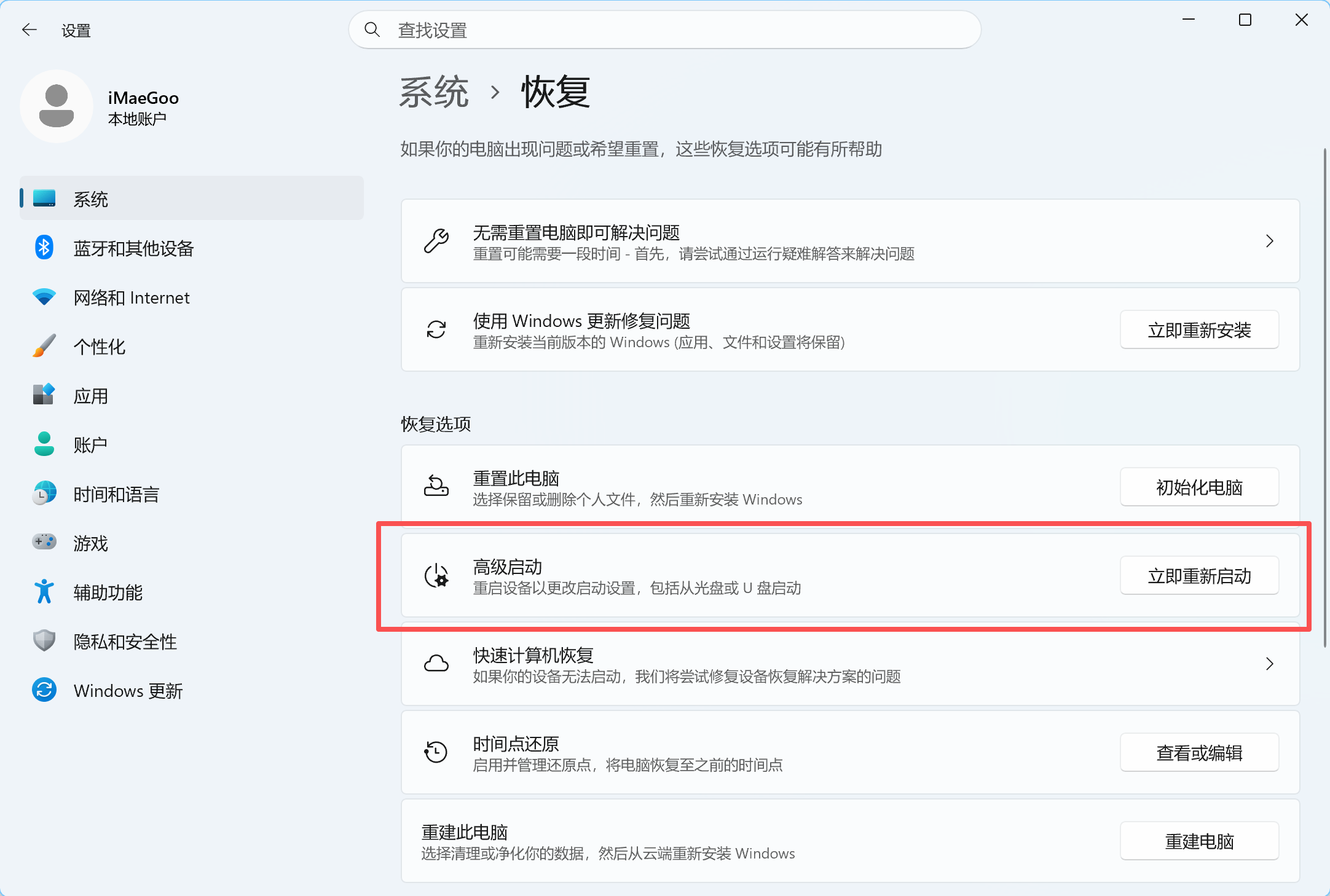
重启后,点疑难解答、高级选项、UEFI 固件设置。
成功进入 BIOS 是这样的——
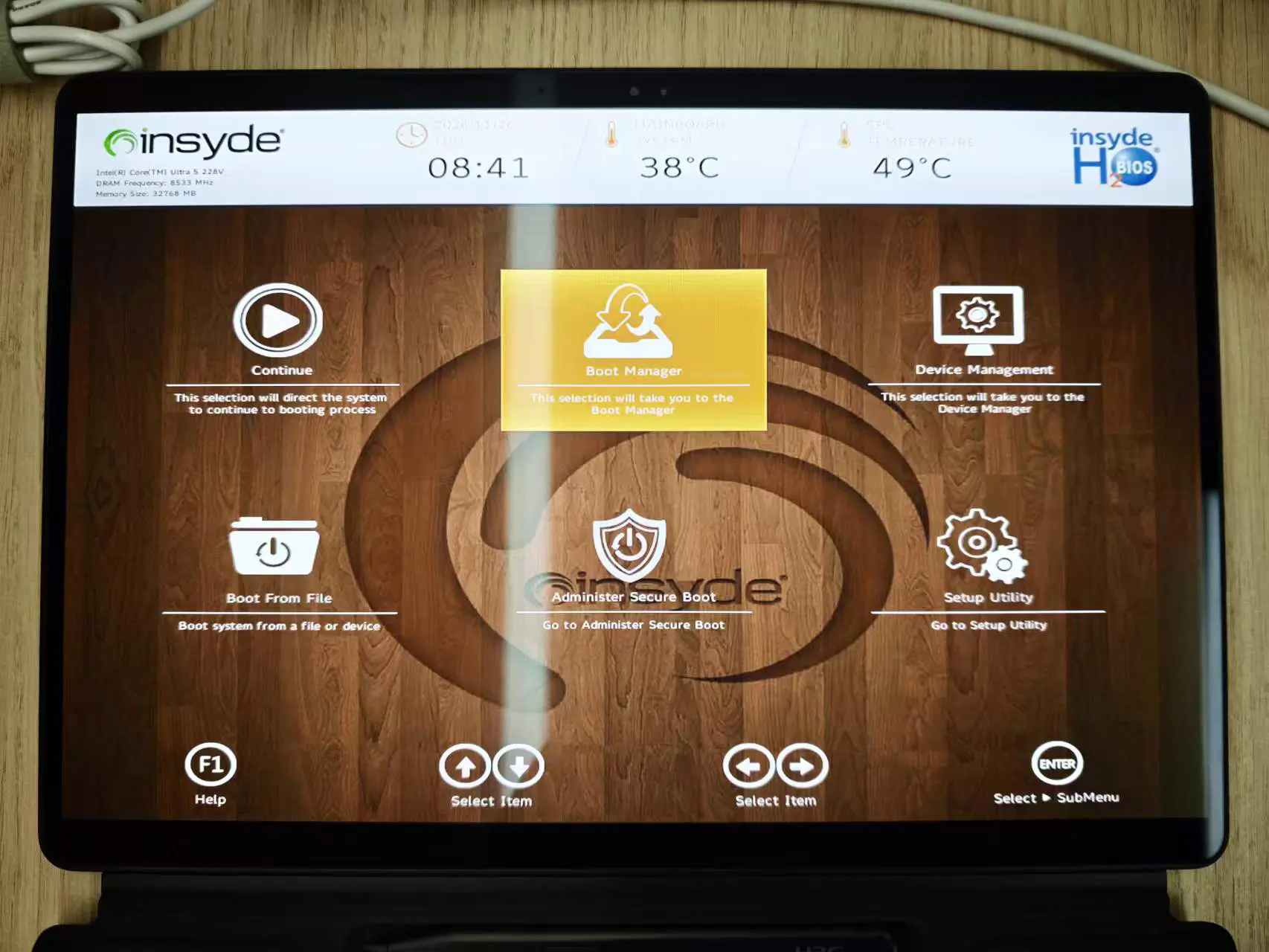
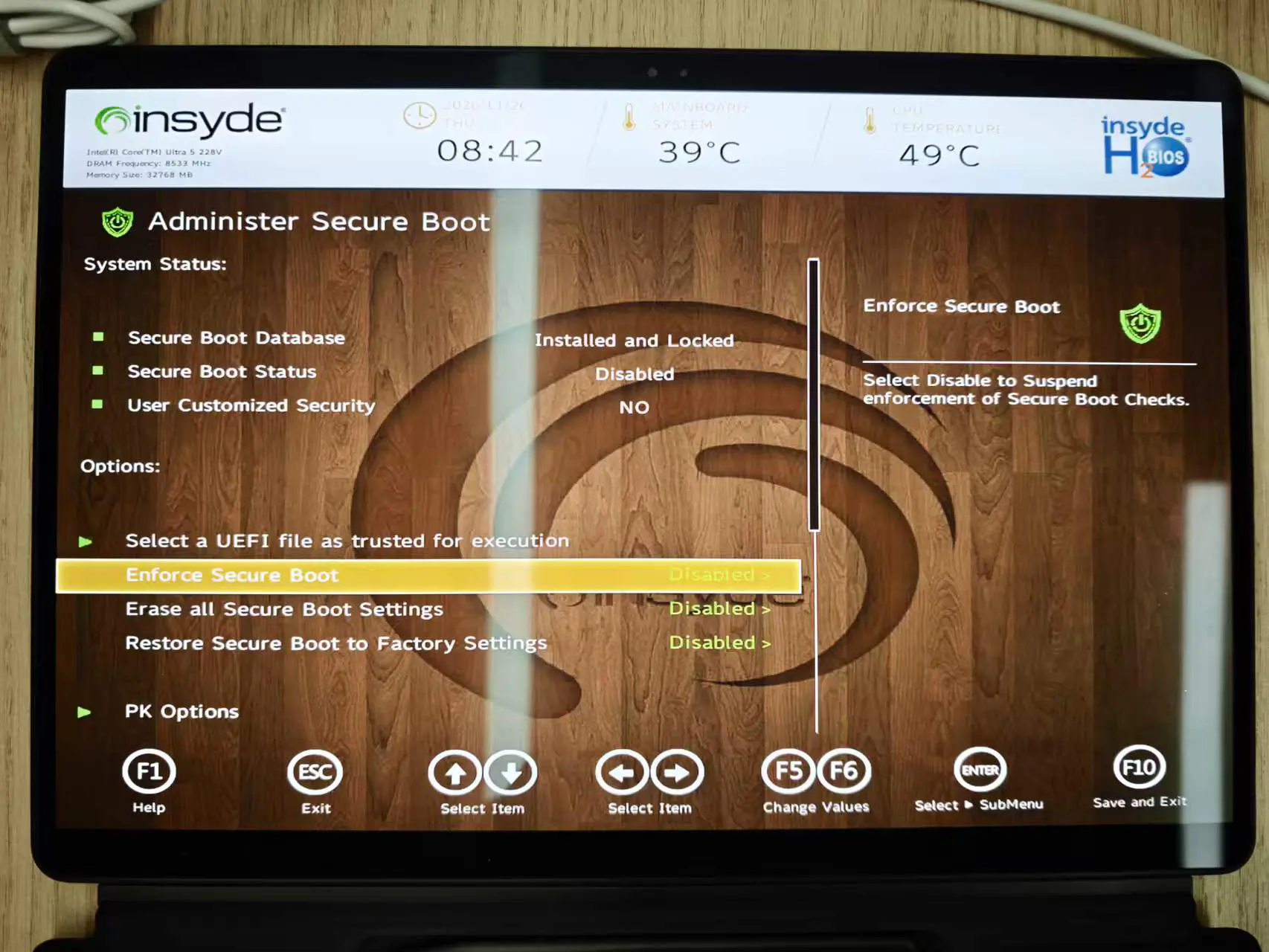
进 Administer Secure Boot,关闭 Enforce Secure Boot(Ubuntu 支持 Secure Boot,不是必须关,但推荐关掉,防止引导出了什么问题想进 PE 也进不去)。
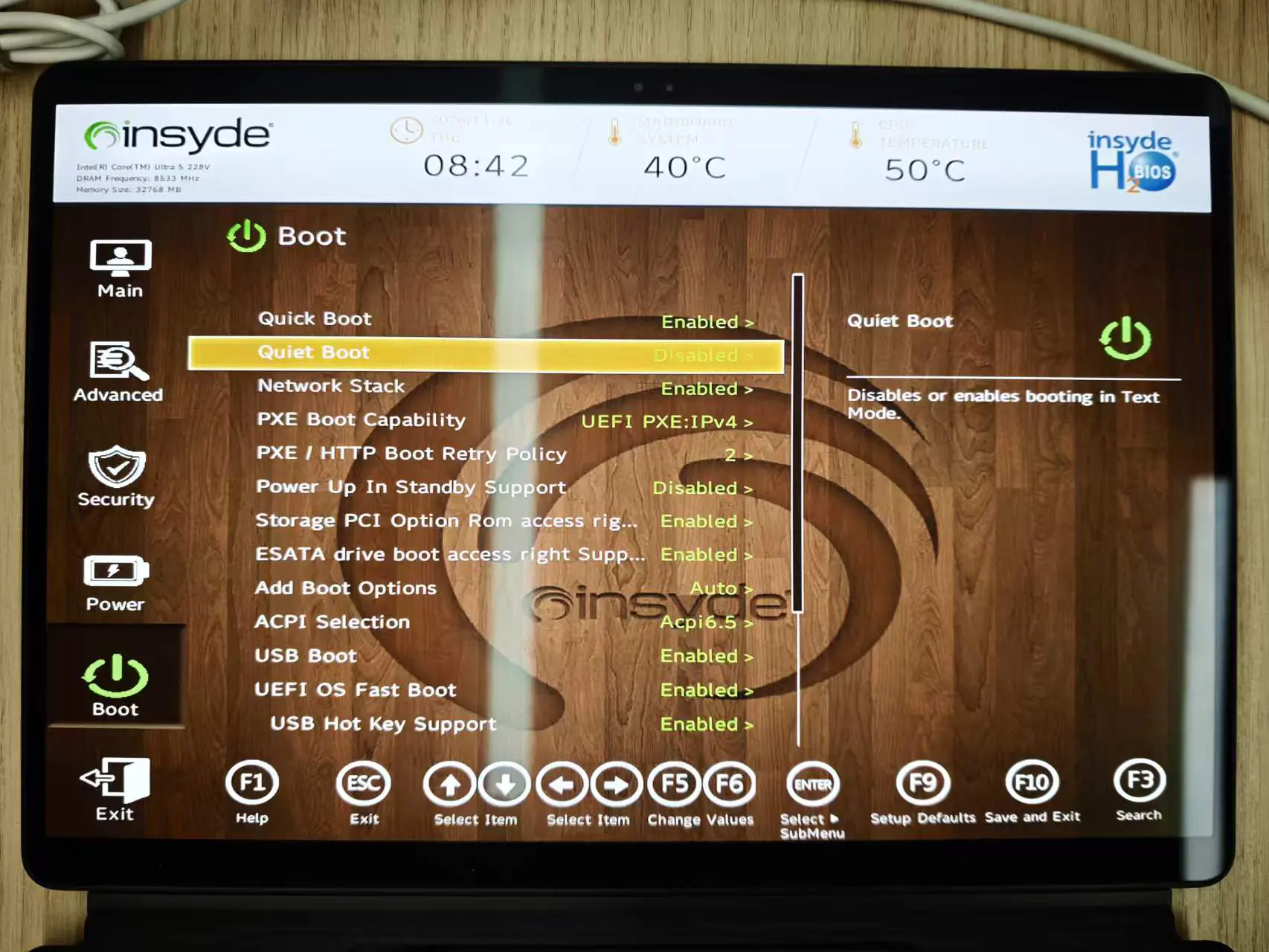
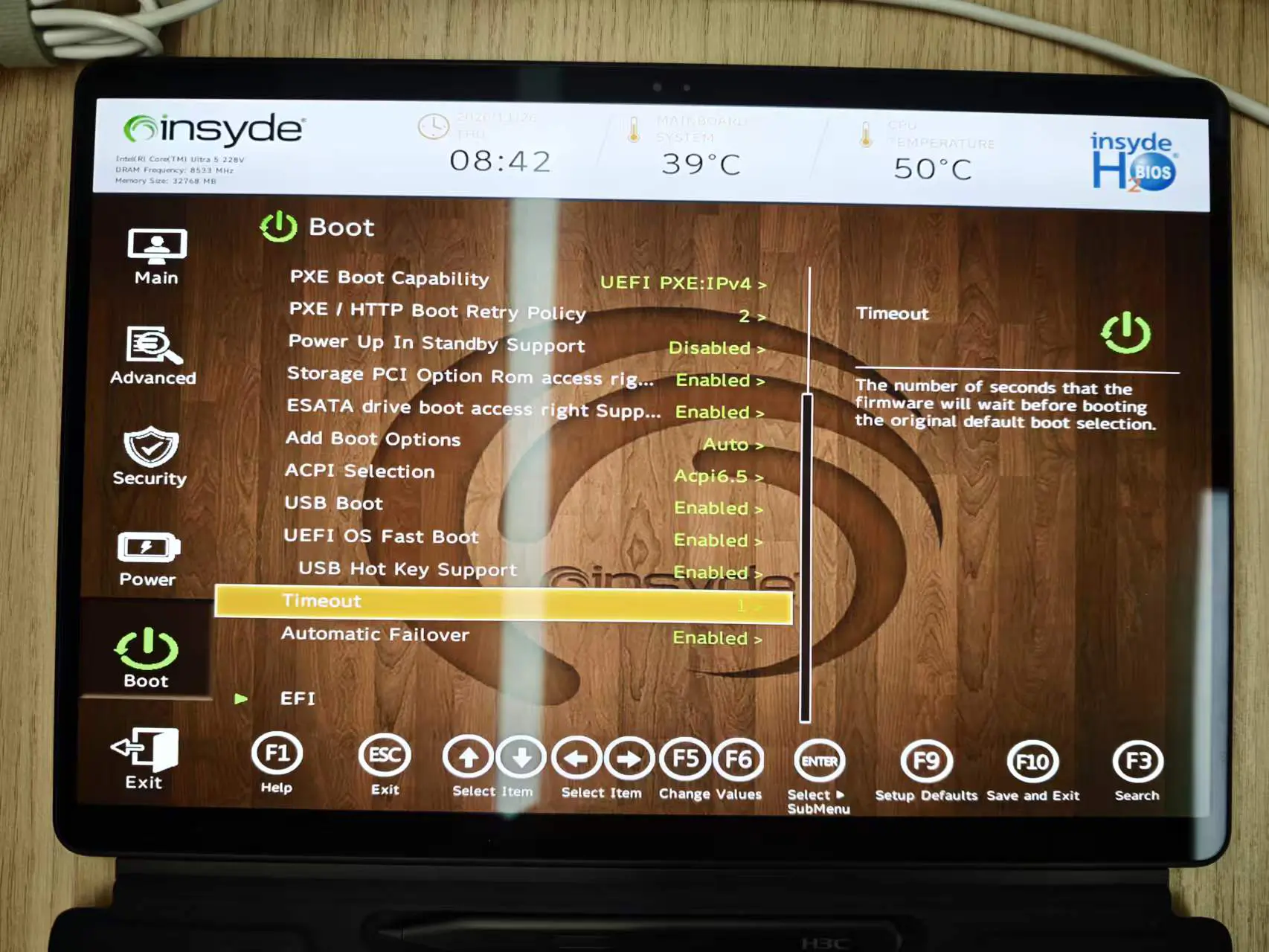
进 Setup Utility,BIOS 画面等待时间改为 1 秒(默认是 0 秒)并关掉 Quiet Boot,这样开机后在 1 秒内按 Esc 就能直接进 BIOS,以后就不再需要从 Windows 系统进 BIOS 了。
分区
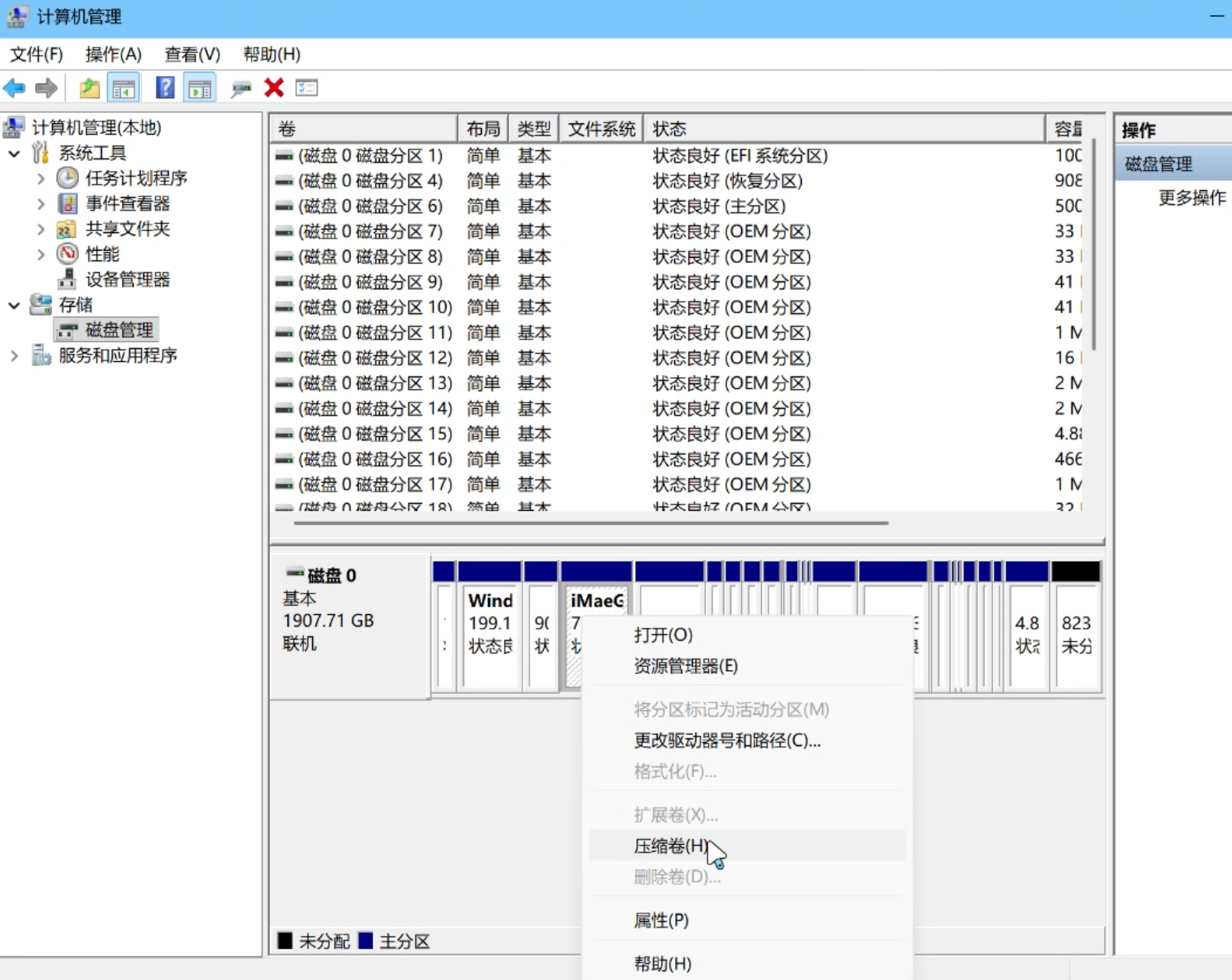
进 Windows 的磁盘管理,右键 D 盘,压缩卷,按自己的需要输入要分给 Ubuntu 的分区大小,我分了 512000M。
准备启动盘
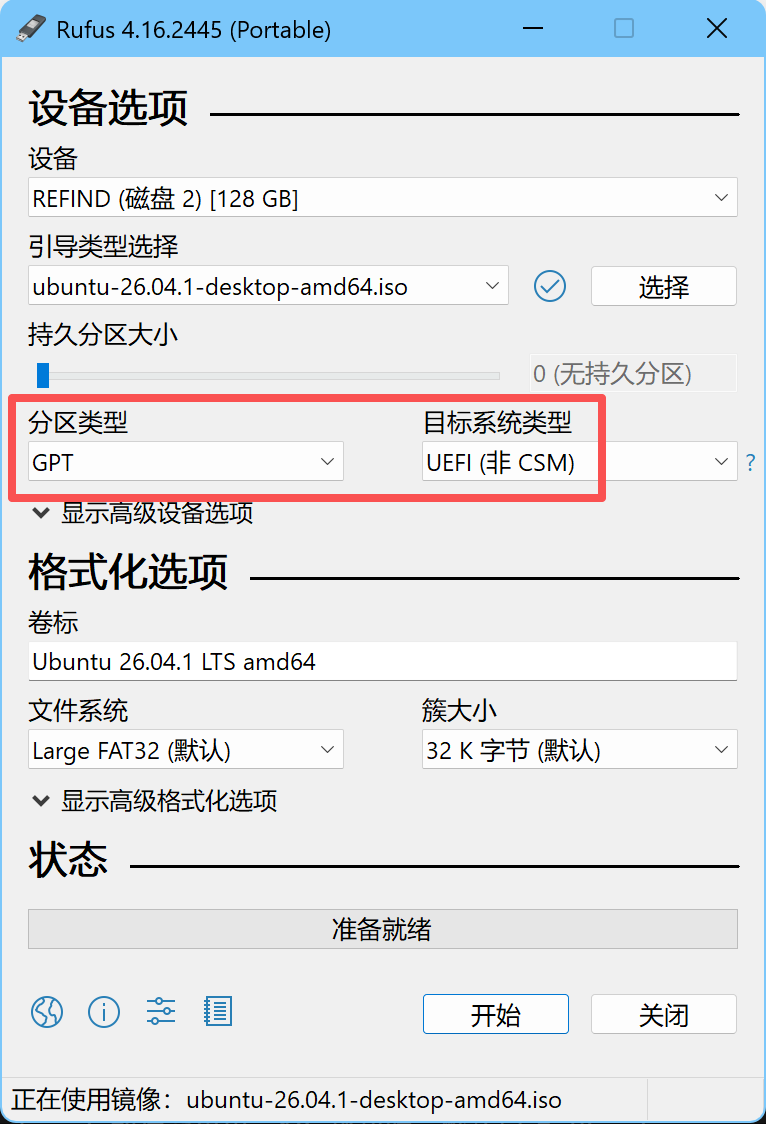
下载官方 Ubuntu 镜像,用 Rufus 写入 U 盘。分区类型必选 GPT。
安装 Ubuntu
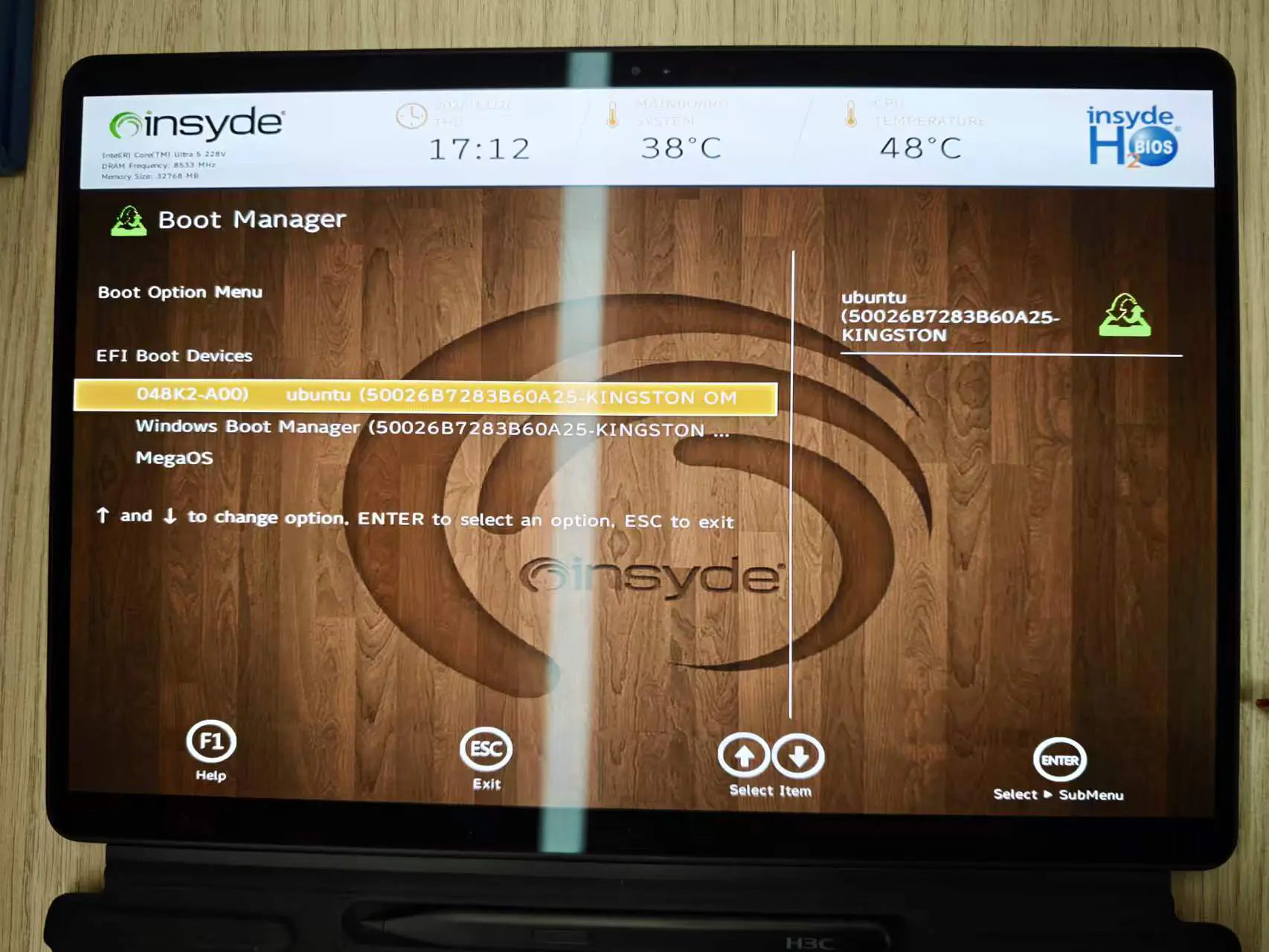
插上 U 盘重启电脑,按 Esc,选择 Boot Manager,从 U 盘启动。
安装步骤和其他电脑没什么区别,选手动分区,为了省事我只分了一个大的 / 区,没有分 boot、swap 等,根据自己的需要分就可以,但千万别动任何现有分区,文件系统我用的是 Btrfs,可以方便做系统快照,
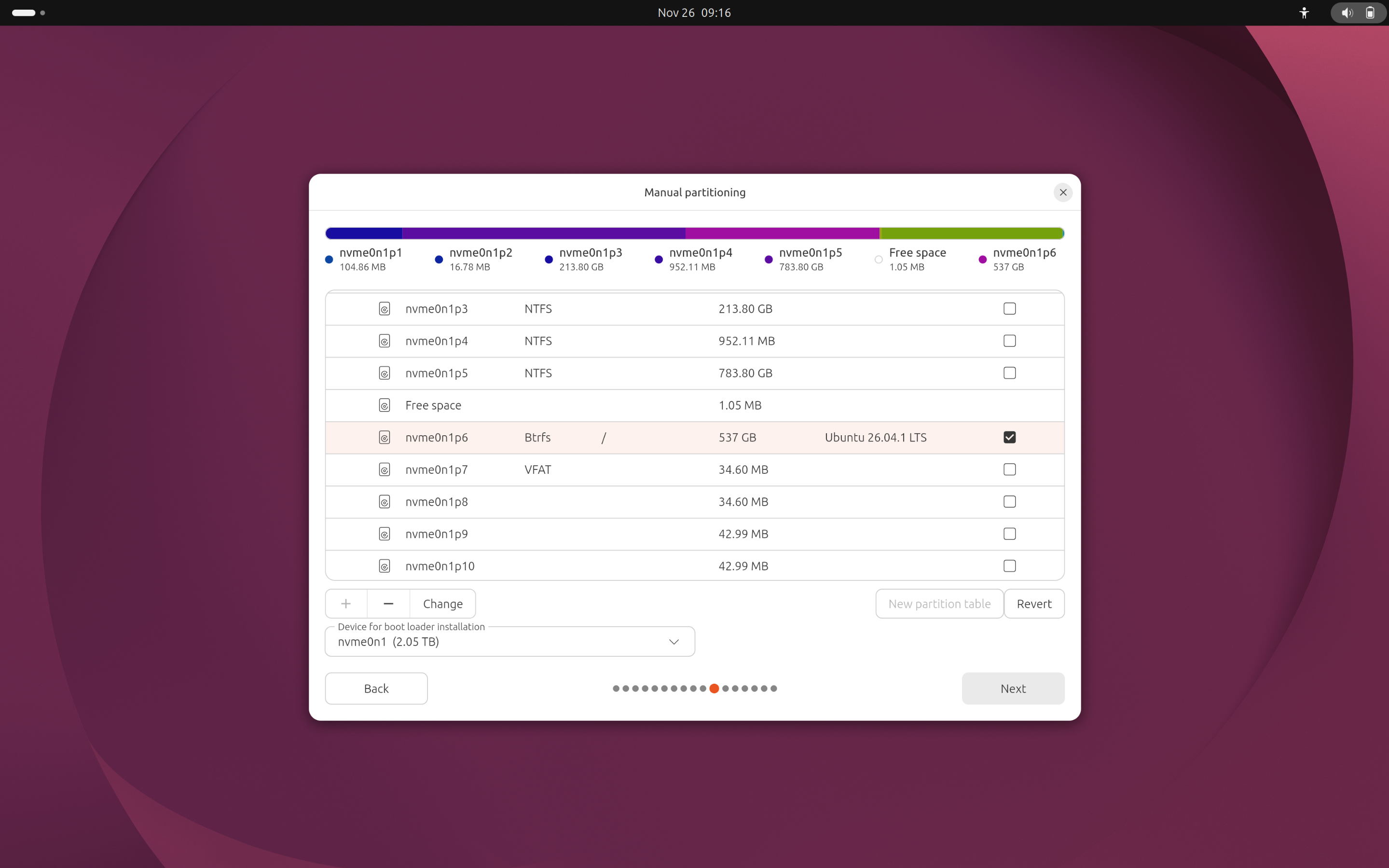
安装过程会往 Windows 的 EFI 分区写入 GRUB 引导,出厂这个分区只有 100M,不过 GRUB 并不大(大概 8M),够用。
装完以后 BIOS 里会出现三个 UEFI 启动项,分别是 Ubuntu、Windows、Android。
配置引导菜单
如果装完开机后还进的是 Windows,可以在开机时按 ESC,从 Boot Manager 进 Ubuntu。
在 Ubuntu 里配置 GRUB,把 Windows 和 Android 加进 Grub 菜单里。
编辑 /etc/default/grub
1 | sudo gnome-text-editor /etc/default/grub |
禁用操作系统自动发现
1 | GRUB_DISABLE_OS_PROBER=true |
再编辑 /etc/grub.d/40_custom
1 | sudo gnome-text-editor /etc/grub.d/40_custom |
在文件末尾加 Windows 和 Android 系统引导
1 | menuentry "Windows Boot Manager" --class windows --class os { |
刷新一下引导
1 | sudo update-grub |
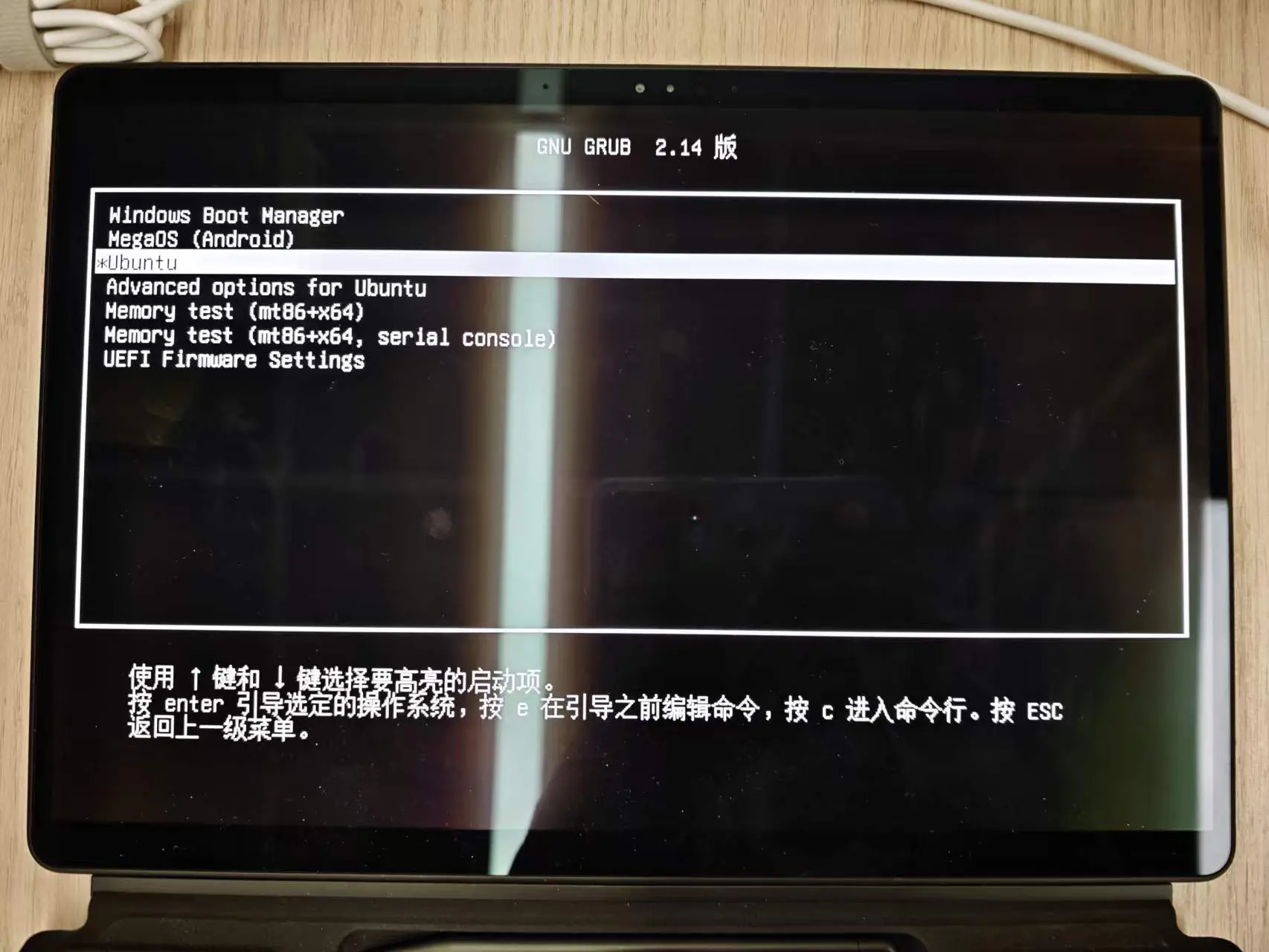
把 Grub 刷到 Windows Boot Manager 和 MegaOS 的前面,方便从一个 Grub 进三个系统。
1 | sudo efibootmgr -o 0003,0002,0001 |
这样就能通过一个 Grub 自由启动三个系统了。
H3C MegaBook 安装 Ubuntu,和原厂 Windows、Android 组成三系统